Jak podłączyć Chromebooka do projektora, monitora lub innego urządzenia zewnętrznego?

Ze względu na mobilność, prostotę użytkowania i przystępną cenę Chromebooki zyskały na popularności w placówkach edukacyjnych w obecnej erze cyfrowej. Dzięki swoim cechom i funkcjom te przenośne komputery są skutecznymi narzędziami nauczania i uczenia się zarówno dla uczniów, jak i nauczycieli. Podłączenie Chromebooka do projektora, monitora lub innych urządzeń peryferyjnych na początku może stanowić problem, ale spokojnie, to naprawdę nic trudnego! W tym poradniku przeprowadzimy Cię przez kolejne kroki, aby zapewnić Ci bezproblemowe podłączenie dowolnego urządzenia. W ten sposób będziesz mógł w każdej sytuacji wykorzystać pełne możliwości swojego Chromebooka.
Zrozumieć porty
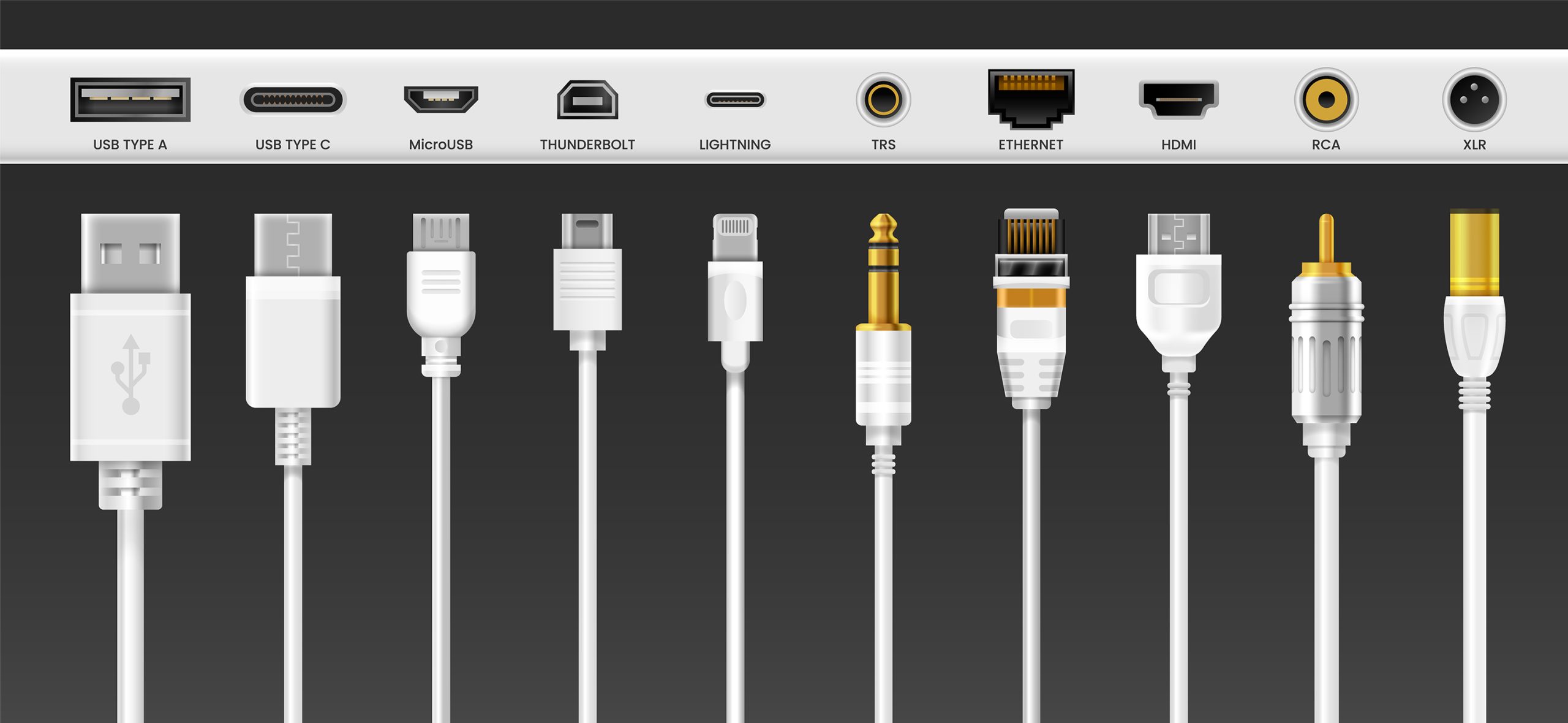
Przed rozpoczęciem instrukcji warto zaznajomić się z portami w Twoim Chromebooku. Najczęściej używane porty to:
- USB typu C: większość Chromebooków ma złącza USB typu C. Może między innymi przesyłać dane, ładować akumulatory i wyświetlać obrazy na wyświetlaczu.
- Port HDMI: można go znaleźć w wielu projektorach, monitorach i telewizorach, port HDMI jest popularną opcją podłączania urządzeń.
- USB typu A: Typowe urządzenia peryferyjne, które można podłączyć za pomocą złącza USB typu A, to zewnętrzne klawiatury i myszy.
[/vc_column_text]
Podłączanie projektora lub monitora
Krok 1: Sprawdź porty swojego Chromebooka oraz projektora lub monitora, który chcesz podłączyć. Upewnij się też, czy masz wszystkie niezbędne przewody. Większość Chromebooków oferuje porty USB typu C obsługujące wideo.
Krok 2: Znajdź odpowiedni przewód. Będziesz potrzebować przewodu USB Typu-C – HDMI lub USB Typu-C – VGA, jeśli zarówno Chromebook, jak i projektor lub monitor mają odpowiednie złącza.
Krok 3: Podłącz jeden koniec przewodu do złącza USB Type-C Chromebooka, a drugi koniec do złącza HDMI lub VGA projektora/monitora.
Krok 4: Włącz projektor/monitor i wybierz źródło wejścia (HDMI lub VGA).
Krok 5: Twój Chromebook powinien natychmiast wykryć monitor zewnętrzny. Jeśli nie, włącz wyjście wyświetlania, naciskając klawisze trybu wyświetlania „Rozwiń” lub „Mirror” (zwykle klawisz „F4”).
Współpraca z innymi urządzeniami zewnętrznymi
Krok 1: W przypadku urządzeń podłączanych przez USB typu A, takich jak klawiatury lub myszy, wystarczy podłączyć kabel USB do portu USB typu A Chromebooka.
Krok 2: W zależności od dostępnych portów użyj przejściówki lub kabla USB typu C na USB typu A, aby podłączyć Chromebooka do zewnętrznego urządzenia pamięci masowej, takiego jak pendrive lub zewnętrzny dysk twardy.
Krok 3: Aby połączyć bezprzewodowe urządzenia peryferyjne, takie jak klawiatura lub mysz obsługująca Bluetooth, włącz Bluetooth w Chromebooku i postępuj zgodnie z instrukcjami producenta.
Zmiana opcji wyświetlania
Po pomyślnym podłączeniu Chromebooka do zewnętrznego monitora możesz dostosować ustawienia wyświetlania, aby uzyskać lepsze dopasowanie:
Krok 1: W prawym dolnym rogu ekranu Chromebooka kliknij godzinę.
Krok 2: Kliknij ikonę koła zębatego, aby otworzyć „Ustawienia”.
Krok 3: W sekcji „Urządzenie„, kliknij „Wyświetlacz”.
Krok 4: W tym miejscu możesz zmienić rozdzielczość ekranu, orientację i opcje Screen mirroringu.
Podłączenie Chromebooka do projektora, monitora lub innego urządzenia dodatkowego zwiększa Twoje możliwości, zwłaszcza w kontekście edukacyjnym. Niezależnie od tego, czy chcesz zaprezentować projekt klasie, współpracować na większym ekranie, czy użyć specjalistycznych urządzeń peryferyjnych, metoda ta jest łatwa i bezbolesna. Zrozumienie różnych portów i przestrzeganie prostych procedur, które przedstawiliśmy, pozwoli Ci w pełni wykorzystać możliwości Twojego Chromebooka. Poprawi to ogólne wrażenia z nauki.
Pamiętaj, że technologia jest tak naprawdę narzędziem, a po jej opanowaniu będziesz mógł skoncentrować się na tym, co naprawdę ważne: poszerzaniu swojej wiedzy i nieskrępowanym korzystaniu z nowych możliwości edukacyjnych. Baw się dobrze, ucząc się na swoim Chromebooku!